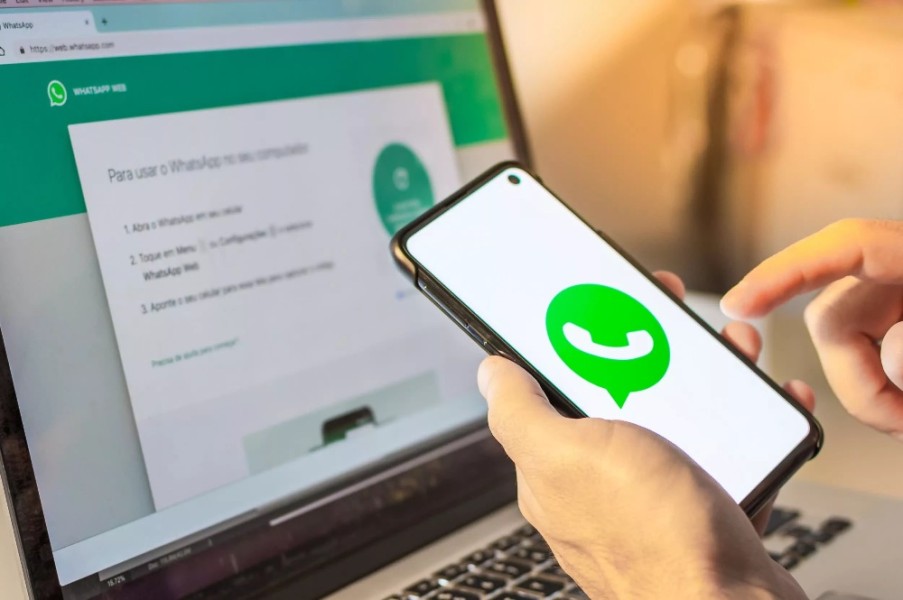
JAKARTA - Di era ketika komunikasi digital menjadi bagian tak terpisahkan dari rutinitas sehari-hari, banyak pengguna semakin mengandalkan WhatsApp untuk menyimpan berbagai percakapan penting, baik urusan pribadi maupun pekerjaan.
Namun, risiko kehilangan data tetap dapat terjadi kapan saja, terutama ketika ponsel mengalami kerusakan, eror sistem, atau saat pengguna beralih ke perangkat baru.
Kondisi inilah yang membuat fitur pencadangan WhatsApp menjadi sangat penting untuk dipahami dan dimanfaatkan, khususnya oleh pengguna Android yang memiliki akses langsung ke layanan Google Drive.
WhatsApp sudah menyediakan fitur backup agar pengguna dapat dengan mudah menyimpan seluruh riwayat chat, termasuk foto, video, serta dokumen. Fitur ini membantu memastikan bahwa data berharga tidak hilang hanya karena perangkat tiba-tiba bermasalah.
Selain itu, proses pemulihan atau restore juga disediakan bagi mereka yang ingin mengembalikan seluruh percakapan setelah melakukan instalasi ulang aplikasi di perangkat lain.
Dengan memahami cara kerja backup dan restore, pengguna bisa lebih tenang dan tetap dapat melanjutkan aktivitas komunikasi tanpa terganggu gangguan teknis.
Pentingnya Backup WhatsApp di Google Drive
Fitur pencadangan otomatis ke Google Drive menjadi pilihan unggulan bagi pengguna Android karena sifatnya yang praktis serta aman.
Google Drive menyediakan ruang penyimpanan berbasis cloud yang dapat diakses kapan saja, sehingga tidak membebani memori internal perangkat.
Backup ke Google Drive juga memungkinkan pengguna memulihkan data meskipun mereka berganti ponsel atau melakukan reset sistem.
Namun sebelum memulai proses pencadangan, beberapa hal perlu dipastikan terlebih dahulu. Pengguna wajib memiliki akun Google yang aktif pada perangkat Android.
Layanan Google Drive harus dalam keadaan aktif dan masih memiliki ruang penyimpanan yang mencukupi untuk menampung seluruh data WhatsApp, termasuk file multimedia.
Selain itu, koneksi internet yang stabil juga mempengaruhi kelancaran proses backup, terutama jika data yang tersimpan berjumlah besar.
Dengan memperhatikan persyaratan tersebut, proses backup WhatsApp bisa berjalan tanpa hambatan. Hal ini sangat membantu mencegah kehilangan data yang mungkin saja terjadi akibat faktor tak terduga.
Cara Melakukan Backup WhatsApp ke Google Drive
WhatsApp menyediakan langkah pencadangan yang sangat mudah diikuti oleh semua pengguna. Fitur ini khusus tersedia untuk perangkat Android karena memanfaatkan ekosistem Google.
Sementara itu, perangkat iOS menggunakan layanan iCloud. Berikut langkah-langkah melakukan backup WhatsApp ke Google Drive dalam bentuk poin angka seperti permintaanmu:
Cara Backup WhatsApp ke Google Drive
1. Buka aplikasi WhatsApp.
2. Ketuk ikon titik tiga di pojok kanan atas, lalu pilih Pengaturan.
3. Masuk ke menu Obrolan (Chat), kemudian pilih Cadangan obrolan (Chat Backup) dan klik opsi Cadangkan ke Google Drive.
4. Atur frekuensi pencadangan, pilih akun Google, lalu tekan Izinkan (Allow).
5. Setelah akun Google Drive terhubung, klik tombol Backup.
6. WhatsApp akan mulai mencadangkan seluruh pesan dan file ke Google Drive.
7. Tunggu proses pencadangan selesai sepenuhnya.
Dengan mengikuti langkah-langkah tersebut, seluruh chat beserta file terkait akan tersimpan aman di Google Drive dan siap dipulihkan kapan pun diperlukan.
Cara Memulihkan Data WhatsApp dari Google Drive
Fitur restore disediakan agar pengguna dapat mengembalikan seluruh data WhatsApp yang telah dicadangkan sebelumnya.
Proses ini sangat membantu terutama saat menggunakan perangkat baru atau setelah aplikasi WhatsApp diinstal ulang. Berikut langkah-langkah melakukan restore:
Cara Restore WhatsApp dari Google Drive
1. Instal aplikasi WhatsApp di perangkat Android.
2. Pastikan perangkat sudah login ke akun Google yang digunakan untuk mencadangkan data.
3. Buka WhatsApp lalu lakukan verifikasi nomor telepon.
4. Ketika muncul perintah untuk memulihkan data, pilih Restore.
5. Setelah proses selesai, tekan Next, dan riwayat chat akan muncul kembali setelah pemulihan selesai.
Proses pemulihan dapat memakan waktu lebih lama jika file media yang dicadangkan cukup besar. Oleh sebab itu, koneksi internet yang kuat dan stabil sangat direkomendasikan agar proses berjalan lancar.